✅ Para copiar y pegar el símbolo de la raíz cuadrada (√), solo selecciona «√», presiona Ctrl+C para copiar y Ctrl+V para pegar. ¡Así de fácil!
Para copiar y pegar el símbolo de la raíz cuadrada (√), simplemente selecciona el símbolo que aparece entre los paréntesis y utiliza las funciones de copiar y pegar de tu dispositivo: (√). Puedes hacerlo en la mayoría de programas de procesamiento de texto, navegadores web y aplicaciones de mensajería.
Te explicaremos en detalle cómo puedes utilizar diferentes métodos para copiar y pegar el símbolo de la raíz cuadrada en varios dispositivos y sistemas operativos. Este conocimiento puede ser especialmente útil para estudiantes, profesionales y cualquier persona que necesite usar este símbolo en su trabajo diario.
Métodos para copiar y pegar el símbolo de la raíz cuadrada
Usando el teclado
En algunos teclados, especialmente en los que están configurados para lenguajes específicos, es posible que encuentres el símbolo de la raíz cuadrada. Sin embargo, en la mayoría de los casos, necesitarás utilizar combinaciones de teclas o insertar el símbolo desde un menú de caracteres especiales.
Windows
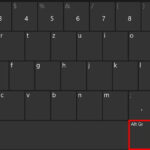
- Presiona Alt y, manteniéndolo presionado, escribe 251 en el teclado numérico. Suelta la tecla Alt y aparecerá el símbolo de la raíz cuadrada (√).
- También puedes acceder al símbolo desde el Mapa de caracteres: Ve al menú de inicio, busca «Mapa de caracteres», encuentra el símbolo y selecciona «Copiar». Luego, pégalo donde lo necesites.
Mac
- En un Mac, puedes utilizar la combinación Option + V para insertar el símbolo de la raíz cuadrada (√).
- Otra opción es usar el Visor de caracteres: Ve a «Editar» en la barra de menú, selecciona «Emoji y símbolos», busca el símbolo de la raíz cuadrada y haz doble clic para insertarlo.
Linux
En sistemas Linux, puedes insertar el símbolo de la raíz cuadrada utilizando la combinación de teclas Ctrl + Shift + U, seguido del código 221A, y luego presionando Enter.
Usando el portapapeles
El método más sencillo para muchos usuarios es simplemente copiar el símbolo desde una fuente donde ya esté disponible y pegarlo en el documento o aplicación deseada. Aquí tienes el símbolo para copiar: √.
Insertar desde un menú de caracteres
En muchas aplicaciones de procesamiento de texto, como Microsoft Word o Google Docs, puedes insertar el símbolo de la raíz cuadrada desde un menú de caracteres especiales:
- En Microsoft Word, ve a «Insertar» -> «Símbolo» -> «Más Símbolos», selecciona el símbolo de la raíz cuadrada y haz clic en «Insertar».
- En Google Docs, ve a «Insertar» -> «Caracteres especiales», busca el «Símbolo matemático» y selecciona la raíz cuadrada.
Atajos de teclado para insertar el símbolo de la raíz cuadrada
Insertar el símbolo de la raíz cuadrada puede parecer una tarea complicada si no conoces los atajos de teclado adecuados. Afortunadamente, existen varias formas de hacerlo según el sistema operativo y la aplicación que estés utilizando. A continuación, te presentamos algunas opciones:
Atajos de teclado en Windows
En Windows, puedes utilizar diferentes combinaciones de teclas para insertar el símbolo de la raíz cuadrada (√). Aquí te mostramos las más comunes:
- Alt + 251: Mantén presionada la tecla Alt y escribe 251 en el teclado numérico.
- Alt + 8730: Similar al anterior, pero escribe 8730 en el teclado numérico.
Consejo:
Si usas frecuentemente el símbolo de la raíz cuadrada, considera crear un macro o asignar una tecla de función en tu teclado para agilizar el proceso.
Atajos de teclado en macOS
Los usuarios de macOS también tienen atajos específicos para insertar el símbolo de la raíz cuadrada:
- Option + V: Mantén presionada la tecla Option y luego presiona la tecla V. Este es el método más directo y sencillo.
Ejemplo práctico:
Si estás trabajando en una hoja de cálculo en Excel y necesitas insertar el símbolo de la raíz cuadrada, simplemente usa Option + V para agregarlo de manera rápida y eficiente.
Atajos de teclado en Microsoft Word
En Microsoft Word, existe una manera específica de insertar el símbolo de la raíz cuadrada:
- Escribe 221A (el código hexadecimal para el símbolo de la raíz cuadrada).
- Presiona Alt + X inmediatamente después.
Esto transformará el código 221A en el símbolo √. ¡Magia pura!
Tablas de atajos para diferentes aplicaciones
Para ayudarte a recordar estos atajos, aquí tienes una tabla con los atajos más comunes en diferentes aplicaciones y sistemas operativos:
| Aplicación/Sistema | Atajo |
|---|---|
| Windows | Alt + 251 / Alt + 8730 |
| macOS | Option + V |
| Microsoft Word | 221A + Alt + X |
Recomendaciones adicionales
Para quienes necesitan insertar el símbolo de la raíz cuadrada en aplicaciones web, recuerda que puedes usar el código HTML √ para obtener la raíz cuadrada (√).
Al usar estos atajos de teclado, podrás insertar el símbolo de la raíz cuadrada de manera rápida y eficiente, sin necesidad de buscarlo en menús o copiarlo desde otra fuente.
Uso del mapa de caracteres para encontrar la raíz cuadrada
El Mapa de caracteres es una herramienta muy útil en los sistemas operativos Windows y Mac que te permite encontrar y copiar símbolos especiales, como el símbolo de la raíz cuadrada (√), de manera rápida y sencilla. A continuación, te mostramos cómo puedes hacerlo en ambos sistemas operativos.
En Windows
Para acceder al Mapa de caracteres en Windows, sigue estos pasos:
- Haz clic en el botón de Inicio y escribe «Mapa de caracteres» en la barra de búsqueda.
- Selecciona la aplicación Mapa de caracteres de la lista de resultados.
- En la ventana que se abre, busca el símbolo de la raíz cuadrada (√). Puedes encontrarlo en la sección de símbolos matemáticos.
- Haz clic en el símbolo y luego en el botón Seleccionar, seguido de Copiar.
- Ahora, puedes pegar el símbolo en cualquier documento o aplicación que desees.
A continuación, se muestra una tabla con algunas de las combinaciones de teclas más comunes para insertar símbolos matemáticos:
| Símbolo | Nombre | Combinación de teclas |
|---|---|---|
| √ | Raíz cuadrada | Alt + 251 |
| π | Pi | Alt + 227 |
| ∞ | Infinito | Alt + 236 |
En Mac
En Mac, el proceso es igualmente sencillo. Aquí te mostramos cómo hacerlo:
- Abre la aplicación de Visor de caracteres. Puedes hacerlo desde el menú Edición en la barra de menú o usando la combinación Control + Command + Espacio.
- En la ventana del Visor de caracteres, selecciona la categoría de Símbolos matemáticos.
- Busca y selecciona el símbolo de la raíz cuadrada (√), luego haz clic en Añadir para insertarlo en tu documento.
El Visor de caracteres en Mac también ofrece una amplia gama de símbolos que puedes utilizar. Aquí algunos ejemplos:
| Símbolo | Nombre |
|---|---|
| √ | Raíz cuadrada |
| ∑ | Suma |
| ≈ | Aproximadamente igual |
Usar el Mapa de caracteres o el Visor de caracteres es una manera eficiente de acceder a una variedad de símbolos matemáticos y especiales, lo que puede ser especialmente útil en documentos académicos o trabajos científicos.
Un consejo práctico es familiarizarte con los atajos de teclado específicos para tu sistema operativo, lo que te permitirá insertar símbolos de manera más rápida y eficiente.
Preguntas frecuentes
¿Cómo puedo copiar el símbolo de la raíz cuadrada en mi computadora?
Puedes copiar el símbolo de la raíz cuadrada ( √ ) seleccionándolo y presionando Ctrl + C en tu teclado.
¿Cómo puedo pegar el símbolo de la raíz cuadrada en un documento o página web?
Para pegar el símbolo de la raíz cuadrada ( √ ) en tu documento o página web, simplemente presiona Ctrl + V donde desees insertarlo.
¿Hay atajos de teclado específicos para copiar y pegar símbolos especiales como la raíz cuadrada?
Sí, puedes utilizar combinaciones de teclas como Ctrl + C para copiar y Ctrl + V para pegar el símbolo de la raíz cuadrada y otros caracteres especiales.
¿Existe alguna herramienta en línea que facilite la copia de símbolos matemáticos como la raíz cuadrada?
Sí, hay herramientas en línea como generadores de símbolos matemáticos que te permiten copiar y pegar fácilmente el símbolo de la raíz cuadrada y otros símbolos.
¿Puedo personalizar el tamaño o color del símbolo de la raíz cuadrada al copiarlo y pegarlo?
Depende del editor de texto o plataforma donde estés trabajando, algunas permiten la personalización del tamaño y color al pegar el símbolo de la raíz cuadrada.
| Puntos clave sobre cómo copiar y pegar el símbolo de la raíz cuadrada: |
|---|
| 1. Utiliza combinaciones de teclas como Ctrl + C y Ctrl + V para copiar y pegar el símbolo de la raíz cuadrada. |
| 2. Puedes buscar herramientas en línea que te faciliten la copia de símbolos matemáticos. |
| 3. Algunos editores de texto permiten la personalización del tamaño y color del símbolo al pegarlo. |
| 4. Asegúrate de seleccionar correctamente el símbolo de la raíz cuadrada antes de copiarlo. |
¡Déjanos tus comentarios y revisa otros artículos relacionados con símbolos matemáticos en nuestra web!