✅ Domina el paquete Office fácilmente con tutoriales en línea, cursos interactivos y práctica constante. ¡Conviértete en un experto rápidamente!
Para aprender a manejar el paquete Office fácilmente, es fundamental seguir una serie de pasos que te permitirán familiarizarte con las aplicaciones más comunes como Word, Excel y PowerPoint. Estos pasos incluyen desde la instalación del software, hasta la práctica constante y la utilización de recursos educativos disponibles en línea.
Te proporcionaremos una guía detallada para que puedas aprender a utilizar cada una de las aplicaciones de Office de manera eficiente. Abordaremos los principales aspectos de Word, Excel y PowerPoint, y te daremos consejos prácticos para que puedas mejorar tus habilidades en poco tiempo.
1. Instalación y configuración del paquete Office
El primer paso para aprender a manejar Office es instalar correctamente el software en tu ordenador. Puedes adquirir Office a través de una suscripción a Microsoft 365 o mediante la compra de una licencia perpetua. Sigue estos pasos para instalarlo:
- Visita el sitio web oficial de Microsoft y compra la versión de Office que prefieras.
- Descarga el instalador e inicia el proceso de instalación.
- Sigue las instrucciones en pantalla para completar la instalación.
- Inicia sesión con tu cuenta de Microsoft para activar el software.
2. Aprendiendo Microsoft Word
Microsoft Word es una de las aplicaciones más utilizadas del paquete Office. Aquí te dejamos algunos consejos básicos para comenzar:
- Familiarízate con la interfaz: Dedica tiempo a explorar la cinta de opciones, las pestañas y las herramientas disponibles.
- Creación y formato de documentos: Aprende a crear, guardar y abrir documentos. Experimenta con el formato de texto, incluyendo fuentes, tamaños y estilos.
- Uso de plantillas: Las plantillas pueden ahorrarte tiempo y proporcionarte un diseño profesional. Explora las opciones disponibles desde la pestaña «Archivo».
- Herramientas de revisión: Utiliza el corrector ortográfico y gramatical, y aprende a realizar comentarios y seguimientos de cambios.
3. Dominando Microsoft Excel
Excel es una herramienta poderosa para la gestión y análisis de datos. Aquí tienes algunos aspectos clave para empezar:
- Introducción a las hojas de cálculo: Aprende a crear, guardar y manejar hojas de cálculo.
- Fórmulas básicas y funciones: Familiarízate con las fórmulas y funciones más comunes como SUMA, PROMEDIO y BUSCARV.
- Gráficos y tablas dinámicas: Aprende a visualizar tus datos mediante gráficos y a resumir información usando tablas dinámicas.
- Formateo condicional: Utiliza el formateo condicional para resaltar datos importantes automáticamente.
4. Creando presentaciones efectivas con Microsoft PowerPoint
PowerPoint es ideal para crear presentaciones visualmente atractivas. Aquí tienes algunos consejos esenciales:
- Diseño de diapositivas: Explora las plantillas y temas disponibles para darle un toque profesional a tus presentaciones.
- Inserción de elementos: Aprende a añadir texto, imágenes, gráficos y otros elementos multimedia a tus diapositivas.
- Transiciones y animaciones: Utiliza transiciones de diapositivas y animaciones de objetos para hacer tus presentaciones más dinámicas.
- Ensayo y presentación: Ensaya tu presentación utilizando las herramientas de PowerPoint y aprende a utilizar el modo de presentación.
5. Recursos adicionales y práctica constante
Finalmente, te recomendamos hacer uso de recursos educativos disponibles en línea como tutoriales en video, cursos gratuitos y guías detalladas. Practicar regularmente y aplicar lo aprendido en proyectos reales te permitirá dominar el paquete Office de forma más efectiva.
Guía paso a paso para principiantes en Microsoft Word
Si eres nuevo en Microsoft Word, no te preocupes. Esta guía te llevará de la mano para que puedas dominar las funciones básicas y comenzar a crear documentos profesionales.
1. Introducción a la interfaz de Microsoft Word
Cuando abres Microsoft Word, lo primero que verás es la interfaz de usuario. Esta se divide en varias secciones importantes:
- Barra de herramientas de acceso rápido: Aquí encontrarás comandos comunes como guardar, deshacer y rehacer.
- La cinta de opciones: Contiene pestañas como Inicio, Insertar, Diseño y más, que agrupan herramientas relacionadas.
- Área de trabajo: Es el espacio donde escribirás y darás formato a tu documento.
2. Creación de un nuevo documento
Para comenzar un nuevo documento, sigue estos pasos:
- Haz clic en Archivo en la barra de herramientas.
- Selecciona Nuevo.
- Elige una plantilla en blanco o una predefinida.
Una vez creado, puedes empezar a escribir y aplicar formato a tu texto.
3. Formateo básico del texto
El formato del texto es esencial para hacer que tu documento sea legible y profesional. Aquí te mostramos cómo hacerlo:
- Negrita: Selecciona el texto y presiona Ctrl + B.
- Cursiva: Selecciona el texto y presiona Ctrl + I.
- Subrayado: Selecciona el texto y presiona Ctrl + U.
También puedes cambiar el tipo y el tamaño de la fuente desde la pestaña Inicio.
Consejo práctico:
Utiliza estilos predefinidos como Título 1, Encabezado y Subtítulo para mantener la consistencia en tu documento y facilitar la navegación.
4. Insertar elementos gráficos
Para hacer tu documento más atractivo, puedes insertar diversos elementos gráficos:
- Imágenes: Ve a la pestaña Insertar y selecciona Imágenes. Puedes elegir imágenes desde tu dispositivo o buscar en línea.
- Tablas: La opción Tabla en la pestaña Insertar te permite crear tablas para organizar datos.
- Gráficos: Usa la opción Gráfico para insertar gráficos que visualicen datos estadísticos.
Ejemplo de tabla:
| Función | Atajo |
|---|---|
| Guardar | Ctrl + S |
| Copiar | Ctrl + C |
| Pegar | Ctrl + V |
5. Guardar y compartir tu documento
Una vez que has terminado de trabajar en tu documento, es importante guardarlo y compartirlo. Aquí te mostramos cómo hacerlo:
- Haz clic en Archivo.
- Selecciona Guardar como y elige la ubicación donde deseas guardar tu archivo.
- Para compartir, puedes utilizar la opción Compartir en la pestaña Archivo para enviar tu documento por correo electrónico o guardarlo en la nube.
Recomendación:
Guarda tu trabajo con frecuencia para evitar la pérdida de datos. Utiliza la combinación de teclas Ctrl + S para guardar rápidamente.
6. Recursos adicionales para aprender más
Si deseas mejorar tus habilidades en Microsoft Word, aquí tienes algunos recursos adicionales:
- Tutoriales en video en YouTube.
- Foros de discusión y comunidades en línea.
- Libros y manuales especializados.
¡Sigue practicando y en poco tiempo serás un experto en Microsoft Word!
Optimización de tiempo: Atajos de teclado imprescindibles en Excel
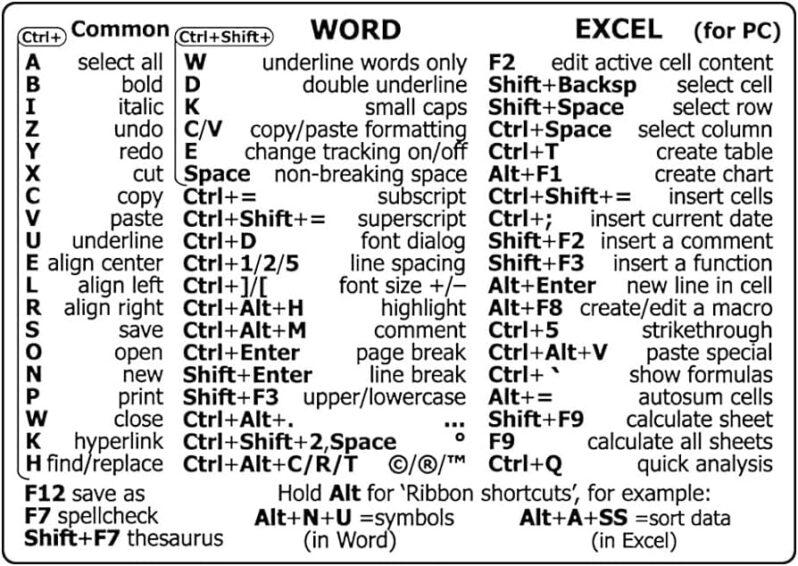
Uno de los mayores beneficios de usar Excel es la capacidad de optimizar el tiempo mediante el uso de atajos de teclado. Estos atajos no solo aumentan la eficiencia sino que también pueden hacer que trabajar con hojas de cálculo sea mucho más intuitivo y fluido.
Atajos de teclado esenciales
A continuación, se presentan algunos de los atajos de teclado más útiles que te ayudarán a mejorar tu productividad en Excel:
- Ctrl + C: Copiar la selección.
- Ctrl + V: Pegar la selección.
- Ctrl + X: Cortar la selección.
- Ctrl + Z: Deshacer la última acción.
- Ctrl + Y: Rehacer la última acción deshecha.
- Ctrl + S: Guardar el documento.
- F2: Editar la celda seleccionada.
- Ctrl + Flechas de dirección: Moverse al borde del área de datos actual en una hoja de cálculo.
- Ctrl + Shift + L: Activar o desactivar los filtros de las columnas.
- Alt + Enter: Insertar un salto de línea dentro de una celda.
Ejemplos concretos de uso
Imagina que estás trabajando en un informe financiero y necesitas copiar y pegar datos repetidamente. Utilizar Ctrl + C y Ctrl + V en lugar de hacer clic derecho y seleccionar las opciones manualmente puede ahorrarte minutos valiosos. Ahora, multiplica ese ahorro por la cantidad de veces que realizas esas acciones en un día y verás cómo los atajos de teclado pueden tener un impacto significativo en tu eficiencia.
Consejos prácticos
- Comienza por aprender los atajos básicos y úsalos hasta que se conviertan en una segunda naturaleza.
- Configura tu entorno de trabajo de manera que tengas fácil acceso a la lista de atajos que más utilizas.
- Practica regularmente para familiarizarte con los atajos menos conocidos pero igualmente útiles.
- Personaliza los atajos de teclado según tus necesidades específicas.
Estadísticas y datos
Según un estudio de la Universidad de Utah, los usuarios que utilizan atajos de teclado son, en promedio, un 25% más productivos que aquellos que dependen exclusivamente del uso del ratón. Este dato subraya la importancia de integrar los atajos de teclado en tu rutina diaria.
Tabla de atajos de teclado avanzados
| Atajo | Función |
|---|---|
| Ctrl + Shift + ; | Insertar la hora actual. |
| Ctrl + ; | Insertar la fecha actual. |
| Ctrl + Shift + $ | Aplicar formato de moneda. |
| Ctrl + Shift + % | Aplicar formato de porcentaje. |
| Ctrl + Shift + # | Aplicar formato de fecha. |
| Ctrl + Shift + @ | Aplicar formato de hora. |
Incorporar estos atajos de teclado imprescindibles en tu flujo de trabajo puede transformar tu experiencia en Excel, haciéndola más eficiente y productiva. ¡Empieza a practicarlos hoy mismo y observa la diferencia!
Preguntas frecuentes
¿Cuáles son los programas que incluye el paquete Office?
El paquete Office incluye programas como Word, Excel, PowerPoint, Outlook y OneNote.
¿Cuál es la forma más eficiente de aprender a utilizar el paquete Office?
La forma más eficiente de aprender es practicando regularmente y siguiendo tutoriales en línea.
¿Es posible personalizar la interfaz de los programas de Office?
Sí, es posible personalizar la interfaz de los programas de Office para adaptarlos a tus necesidades y preferencias.
¿Se pueden sincronizar los documentos de Office en la nube?
Sí, se pueden sincronizar los documentos en la nube a través de servicios como OneDrive o SharePoint.
¿Existen atajos de teclado útiles para trabajar más rápido en Office?
Sí, hay una gran variedad de atajos de teclado que te permiten realizar tareas de forma más eficiente en Office.
¿Es posible trabajar en colaboración con otros usuarios en documentos de Office?
Sí, se puede trabajar de forma colaborativa en tiempo real en documentos de Office utilizando funciones como compartir en la nube.
- Aprender a manejar Word, Excel, PowerPoint, Outlook y OneNote.
- Practicar regularmente para mejorar tu habilidad con el paquete Office.
- Personalizar la interfaz de los programas según tus preferencias.
- Sincronizar tus documentos en la nube para acceder a ellos desde cualquier dispositivo.
- Utilizar atajos de teclado para agilizar tu trabajo en Office.
- Colaborar en tiempo real con otros usuarios en documentos de Office.
¡Déjanos tus comentarios y visita nuestros otros artículos para seguir aprendiendo sobre el manejo de Office!