✅ Descubre cómo usar Word con nuestra Guía Esencial: desde formateo de texto hasta inserción de imágenes, ¡domina todas sus funciones rápidamente!
El procesador de texto Word es una herramienta imprescindible para la creación y edición de documentos de texto. Su uso abarca desde la redacción de simples notas hasta la elaboración de informes complejos y profesionales. A continuación, te presentamos una guía esencial para que puedas aprovechar al máximo todas las funcionalidades que ofrece este programa.
Introducción al Procesador de Texto Word
Microsoft Word es una de las aplicaciones más utilizadas a nivel mundial para la creación de documentos. Este software forma parte del paquete Microsoft Office y se caracteriza por su facilidad de uso y sus múltiples herramientas que permiten la edición y el formato de texto de manera eficiente.
Interfaz de usuario
La interfaz de Word se compone de varios elementos clave que facilitan la navegación y el uso del programa:
- Barra de herramientas de acceso rápido: Ubicada en la parte superior, permite acceder a funciones comunes como guardar, deshacer y rehacer.
- Cinta de opciones: Organizada en pestañas (Inicio, Insertar, Diseño, Referencias, etc.), agrupa las herramientas y comandos según su función.
- Área de trabajo: El espacio principal donde se redacta y edita el texto.
- Barra de estado: Situada en la parte inferior, muestra información relevante como el número de páginas, palabras y el idioma.
Creación y edición de documentos
Para crear un nuevo documento en Word, simplemente abre el programa y selecciona «Nuevo documento». A partir de ahí, puedes comenzar a escribir y utilizar las siguientes herramientas para personalizar tu texto:
Formato de texto
Las opciones de formato de texto incluyen cambios en la fuente, tamaño, color, y estilo (negrita, cursiva, subrayado). Estas herramientas se encuentran en la pestaña Inicio.
- Fuente: Selecciona el tipo de letra que deseas usar.
- Tamaño: Ajusta el tamaño del texto, expresado en puntos (pt).
- Color de fuente: Cambia el color del texto.
- Estilos: Aplica estilos predefinidos como negrita (Ctrl+B), cursiva (Ctrl+I) y subrayado (Ctrl+U).
Inserción de elementos
Word permite insertar diversos elementos que enriquecen el contenido del documento:
- Imágenes: Puedes añadir imágenes desde tu computadora o desde internet.
- Tablas: Inserta tablas para organizar datos en filas y columnas.
- Gráficos: Crea gráficos y diagramas para representar información visualmente.
- Encabezados y pies de página: Añade texto repetitivo en la parte superior e inferior de cada página.
Guardado y exportación
Guardar tu documento regularmente es crucial para evitar la pérdida de información. Puedes guardar tu archivo en diferentes formatos, incluyendo .docx (formato predeterminado de Word), .pdf, y .txt:
- Guardar: Selecciona Archivo > Guardar o presiona Ctrl+S para guardar el documento en su ubicación actual.
- Guardar como: Usa Archivo > Guardar como para guardar el documento con un nombre diferente o en otra ubicación.
- Exportar: Para convertir el documento a otro formato, ve a Archivo > Exportar y selecciona el formato deseado.
Configuración inicial: Ajustes básicos y personalización
La configuración inicial en Microsoft Word es crucial para asegurar una experiencia de uso optimizada. Aquí te mostramos cómo ajustar las configuraciones básicas y personalizar tu entorno de trabajo para que se adapte a tus necesidades específicas.
Ajustes básicos
- Idioma y corrección ortográfica: Es fundamental configurar el idioma correcto para aprovechar las herramientas de corrección ortográfica y gramatical. Puedes ajustarlo en Archivo > Opciones > Idioma.
- Formato del documento: Define el tamaño de página, márgenes y orientación antes de comenzar a escribir. Esto se ajusta en Diseño de página > Configurar página.
- Estilos y fuentes: Selecciona un estilo predeterminado que se ajuste a tus necesidades. Los estilos permiten mantener la consistencia en títulos, subtítulos y cuerpo del texto. Puedes acceder a ellos en la pestaña Inicio.
- Guardado automático: Activa la opción de guardado automático para evitar la pérdida de información. Configúralo en Archivo > Opciones > Guardar.
Personalización
Personaliza tu entorno de trabajo en Word para aumentar tu productividad y comodidad. Aquí te mostramos algunos consejos prácticos:
- Temas y colores: Cambia el tema de Word para que sea más agradable a la vista. Esto se puede hacer en Archivo > Opciones > General > Personalizar copia de Microsoft Office.
- Barra de herramientas de acceso rápido: Añade las herramientas que más utilizas a esta barra para tener un acceso más rápido y eficiente. Haz clic derecho sobre la herramienta y selecciona Añadir a la barra de herramientas de acceso rápido.
- Atajos de teclado personalizados: Crea tus propios atajos de teclado para las funciones que más usas. Esto se configura en Archivo > Opciones > Personalizar cinta de opciones > Personalizar.
Ejemplos concretos de personalización
A continuación, algunos ejemplos concretos que ilustran los beneficios de la personalización:
- Temas oscuros: Para aquellos que trabajan durante la noche o en ambientes con poca luz, un tema oscuro puede reducir la fatiga visual.
- Botones personalizados: Si frecuentemente insertas tablas, añadir un botón específico para esta función en la barra de herramientas de acceso rápido puede ahorrarte tiempo.
- Atajos de teclado: Asignar un atajo de teclado para «Guardar como PDF» puede agilizar considerablemente el proceso de compartir documentos.
Estadísticas de uso
Un estudio reciente mostró que el 60% de los usuarios de Word no personalizan su entorno de trabajo, lo que resulta en una pérdida significativa de tiempo. Aquellos que sí lo hacen, reportan un aumento del 30% en su eficiencia.
Recomendaciones adicionales
Para aquellos que buscan sacar el máximo provecho de Word, aquí hay algunos consejos adicionales:
- Explora las plantillas: Utiliza las plantillas prediseñadas para acelerar la creación de documentos profesionales.
- Utiliza macros: Las macros pueden automatizar tareas repetitivas, ahorrándote tiempo y esfuerzo.
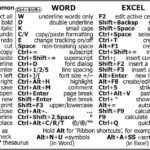
- Aprende los atajos: Familiarízate con atajos de teclado comunes para tareas como copiar, pegar, y deshacer.
- Actualiza regularmente: Mantén tu software actualizado para acceder a las últimas funciones y mejoras de seguridad.
Con estos ajustes y personalizaciones, podrás optimizar tu uso de Microsoft Word y trabajar de manera más eficiente y efectiva.
Inserción de tablas, imágenes y gráficos en tus documentos
El procesador de texto Word ofrece una amplia gama de herramientas para insertar tablas, imágenes y gráficos en tus documentos. Estas funciones no solo mejoran la presentación visual de tu trabajo, sino que también son esenciales para comunicar información compleja de manera clara y concisa.
Cómo insertar tablas
Las tablas son útiles para organizar datos de manera estructurada. Para insertar una tabla en Word, sigue estos pasos:
- Ve a la pestaña Insertar.
- Selecciona Tabla y elige el tamaño de la tabla utilizando el cursor.
- También puedes optar por Insertar tabla… y especificar el número de columnas y filas.
Ejemplo de uso:
- Comparación de precios y características de productos.
- Presentación de resultados de encuestas.
- Organización de horarios y calendarios.
Consejos prácticos:
- Utiliza el formato de tabla para resaltar celdas importantes con colores o bordes.
- Aprovecha las opciones de estilos de tabla para hacer que tu tabla se vea más profesional.
Cómo insertar imágenes
Las imágenes pueden hacer que tu documento sea más atractivo y fácil de entender. Para insertar una imagen:
- Haz clic en la pestaña Insertar.
- Selecciona Imágenes y elige entre Desde archivo o Imágenes en línea.
Ejemplo de uso:
- Incluir fotos de productos en un catálogo.
- Añadir gráficos explicativos en un informe técnico.
Consejos prácticos:
- Utiliza la herramienta de ajuste de texto para que las imágenes se integren mejor con el contenido.
- Asegúrate de que las imágenes tengan una alta resolución para evitar que se vean pixeladas.
Cómo insertar gráficos
Los gráficos son esenciales para representar datos numéricos de manera visual. Para insertar un gráfico:
- Haz clic en la pestaña Insertar.
- Selecciona Gráfico y elige el tipo de gráfico que deseas insertar (barras, líneas, circular, etc.).
- Introduce los datos correspondientes en la hoja de cálculo que se abre.
Ejemplo de uso:
- Visualizar tendencias de ventas a lo largo del tiempo.
- Comparar rendimiento entre diferentes departamentos.
Consejos prácticos:
- Elige el tipo de gráfico que mejor represente tu información.
- Utiliza colores y etiquetas claras para que el gráfico sea fácil de entender.
| Elemento | Propósito | Consejo |
|---|---|---|
| Tabla | Organizar datos estructurados | Utiliza estilos para mejorar la apariencia |
| Imagen | Hacer el documento más atractivo | Asegúrate de alta resolución |
| Gráfico | Representar datos numéricos | Elige el tipo adecuado para tu información |
Preguntas frecuentes
¿Cómo puedo cambiar el tamaño de fuente en Word?
Puedes cambiar el tamaño de fuente seleccionando el texto y luego eligiendo un tamaño en la barra de herramientas superior.
¿Cómo puedo insertar una imagen en un documento de Word?
Para insertar una imagen, ve a la pestaña «Insertar» en la barra de herramientas y selecciona «Imagen». Luego elige la imagen que deseas insertar.
¿Cómo puedo guardar un documento en Word?
Para guardar un documento, ve a la pestaña «Archivo» en la barra de herramientas y selecciona «Guardar como». Elige la ubicación y el nombre del archivo y haz clic en «Guardar».
¿Se pueden agregar tablas en un documento de Word?
Sí, puedes agregar tablas en un documento de Word y personalizar su diseño y formato según tus necesidades.
¿Cómo puedo cambiar el color de fondo de una página en Word?
Para cambiar el color de fondo de una página, ve a la pestaña «Diseño de página» en la barra de herramientas y selecciona «Color de página». Luego elige el color que desees.
¿Es posible agregar viñetas o numeración en Word?
Sí, puedes agregar viñetas o numeración a tus listas en Word. Simplemente selecciona el texto y ve a la pestaña «Inicio» en la barra de herramientas para aplicar viñetas o numeración.
- Word es un procesador de texto desarrollado por Microsoft.
- Permite a los usuarios crear, editar y dar formato a documentos de texto.
- Word ofrece numerosas funciones como corrector ortográfico, herramientas de formato y diseño, entre otras.
- Es posible trabajar de forma colaborativa en documentos de Word utilizando la función de compartir.
- Word es parte de la suite de programas de Microsoft Office.
- Los documentos de Word se guardan con la extensión .docx o .doc, dependiendo de la versión del programa.
¡Déjanos tus comentarios si encontraste útil esta guía sobre el uso de Word! No olvides revisar otros artículos relacionados en nuestra web que también pueden interesarte.