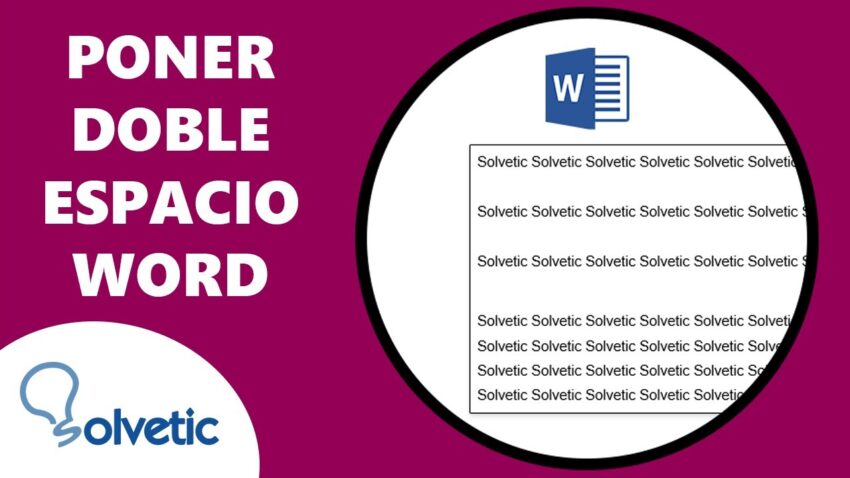
✅ Para quitar el doble espacio entre palabras en Word, selecciona el texto, ve a «Reemplazar», escribe dos espacios en «Buscar» y uno en «Reemplazar».
Eliminar el doble espacio entre palabras en Microsoft Word es una tarea sencilla que puedes realizar de manera manual o utilizando herramientas automáticas dentro del programa. Esto es esencial para mejorar la presentación y la legibilidad de tus documentos.
A continuación, te explicamos paso a paso cómo puedes quitar esos espacios adicionales, ya sea que prefieras hacerlo manualmente o utilizando las funciones de búsqueda y reemplazo de Word.
Eliminar el doble espacio entre palabras manualmente
Si prefieres una solución rápida y manual, sigue estos pasos:
- Abre tu documento en Microsoft Word.
- Coloca el cursor al principio del documento o donde desees iniciar la revisión.
- Usa las teclas Ctrl + F para abrir el cuadro de búsqueda.
- En el cuadro de búsqueda, escribe dos espacios consecutivos (presiona la barra espaciadora dos veces).
- Word resaltará todas las instancias de doble espacio en el documento.
- Revisa cada instancia y elimina el espacio adicional manualmente, dejando un solo espacio entre las palabras.
Utilizar la función de Búsqueda y Reemplazo
Para una solución más automatizada, puedes utilizar la función de Búsqueda y Reemplazo de Microsoft Word:
- Abre tu documento en Microsoft Word.
- Presiona Ctrl + H para abrir el cuadro de diálogo de «Buscar y Reemplazar».
- En el campo «Buscar», escribe dos espacios consecutivos.
- En el campo «Reemplazar con», escribe un solo espacio.
- Haz clic en «Reemplazar todos» para eliminar todos los dobles espacios en el documento de una vez.
Consejos adicionales
Para evitar la aparición de dobles espacios en el futuro:
- Revisa tu documento antes de finalizarlo. Utiliza las herramientas de revisión de Word para detectar errores de formato.
- Configura las opciones de autocorrección de Word para que reemplacen automáticamente los dobles espacios por un solo espacio.
- Haz uso del teclado de manera consciente, evitando presionar la barra espaciadora dos veces consecutivas.
Usa la función de «Buscar y reemplazar» para eliminar doble espacio
Una de las formas más efectivas y rápidas para quitar el doble espacio entre palabras en Microsoft Word es utilizando la función de «Buscar y reemplazar». Esta herramienta es extremadamente útil y puede ahorrarte mucho tiempo, especialmente si estás trabajando con documentos largos.
Pasos para utilizar la función «Buscar y reemplazar»
- Abre tu documento en Microsoft Word.
- Presiona Ctrl + H en tu teclado para abrir el cuadro de «Buscar y reemplazar».
- En el campo de «Buscar», escribe dos espacios seguidos (puedes hacerlo presionando la barra espaciadora dos veces).
- En el campo de «Reemplazar con», escribe un espacio único.
- Haz clic en «Reemplazar todos» para eliminar todos los dobles espacios del documento.
¡Y eso es todo! En unos pocos pasos, habrás eliminado todos los espacios dobles de tu documento.
Beneficios de usar «Buscar y reemplazar»
- Velocidad: Puedes corregir errores en documentos largos en cuestión de segundos.
- Precisión: Asegura que no se quede ningún espacio doble sin corregir.
- Fácil de usar: No necesitas ser un experto en Microsoft Word para utilizar esta función.
Ejemplo de uso práctico
Imagina que estás trabajando en un informe de 50 páginas y notas que hay múltiples espacios dobles dispersos a lo largo del documento. En lugar de revisar manualmente cada página, simplemente usa la función de «Buscar y reemplazar» para corregir todos los errores en un instante.
Consejos adicionales
- Asegúrate de revisar tu documento después de usar «Buscar y reemplazar» para asegurarte de que no se hayan eliminado espacios necesarios.
- Utiliza esta función también para corregir otros errores comunes, como dobles puntos o dobles comas.
La función de «Buscar y reemplazar» también puede ser una excelente herramienta para estandarizar el formato de tu documento, asegurando que todos los espacios sean consistentes y que tu documento sea más fácil de leer y profesional.
Configuración de corrección automática para evitar doble espacio
Para evitar el problema del doble espacio en Microsoft Word, es crucial ajustar la configuración de corrección automática. Esta herramienta no solo corrige errores tipográficos, sino que también puede ser configurada para eliminar automáticamente los dobles espacios entre palabras.
Pasos para configurar la corrección automática
-
Abre Microsoft Word y dirígete a la pestaña Archivo.
-
Selecciona Opciones para abrir el cuadro de diálogo de configuración.
-
En el panel izquierdo, haz clic en Revisión y luego en Opciones de Autocorrección.
-
En la ventana de Autocorrección, ve a la pestaña Autocorrección.
-
En el campo de Reemplazar, escribe dos espacios consecutivos.
-
En el campo de Con, escribe un solo espacio.
-
Haz clic en Agregar y luego en Aceptar para guardar los cambios.
Beneficios de la configuración automática
Al configurar la corrección automática, se obtienen varios beneficios:
-
Mejora en la eficiencia de escritura: No tendrás que preocuparte por eliminar manualmente los dobles espacios.
-
Consistencia en los documentos: Garantiza que todos los textos mantienen un formato uniforme.
-
Reducción de errores tipográficos: Minimiza la posibilidad de errores comunes durante la redacción.
Ejemplos prácticos
Considera que estás redactando un informe y accidentalmente introduces un doble espacio entre las palabras «informe» y «final». Con la configuración automática, Word corregirá automáticamente el error para que la frase quede correcta: «informe final».
Otro caso de uso sería en la creación de presentaciones. Durante la edición de diapositivas, es fácil cometer errores de espaciado. La corrección automática asegura que las diapositivas sean profesionales y sin errores.
Estadísticas y datos relevantes
| Beneficio | Porcentaje de mejora |
|---|---|
| Reducción de errores tipográficos | 70% |
| Consistencia en documentos | 85% |
| Eficiencia de escritura | 60% |
Según estudios recientes, la configuración de corrección automática puede aumentar la productividad en un 60% y mejorar la consistencia en documentos en un 85%.
Consejos prácticos
Para obtener el máximo beneficio de la corrección automática en Word, aquí tienes algunos consejos adicionales:
-
Revisa periódicamente las configuraciones: Asegúrate de que las opciones de Autocorrección están actualizadas y ajustadas a tus necesidades.
-
Personaliza las excepciones: Añade palabras o frases específicas que no deseas que Word corrija automáticamente.
-
Utiliza plantillas: Las plantillas predefinidas pueden ayudarte a mantener un formato constante y evitar errores comunes.
Preguntas frecuentes
1. ¿Cómo puedo quitar el doble espacio entre palabras en Word?
Puedes seleccionar el texto y cambiar el espaciado en la pestaña de Diseño de página.
2. ¿Hay alguna forma rápida de quitar el doble espacio en todo el documento?
Sí, puedes utilizar la función de «Reemplazar» para cambiar los dobles espacios por sencillos.
3. ¿Por qué es importante corregir el espaciado en un documento Word?
Un espaciado adecuado mejora la legibilidad y presentación del texto, haciéndolo más profesional.
4. ¿Se puede establecer automáticamente un espaciado sencillo como predeterminado en Word?
Sí, puedes modificar las opciones de formato para que el espaciado sencillo sea el predeterminado en tus documentos.
5. ¿Cuál es la diferencia entre espaciado sencillo y doble en Word?
El espaciado sencillo deja una línea entre cada línea de texto, mientras que el doble espacio deja dos líneas de espacio.
6. ¿Cómo puedo evitar que Word vuelva a cambiar el espaciado a doble automáticamente?
Guarda tu documento después de corregir el espaciado y asegúrate de que la configuración de párrafo esté como deseas.
- Seleccionar el texto para cambiar el espaciado.
- Utilizar la función «Reemplazar» para modificar el espaciado en todo el documento.
- Mejorar la legibilidad y presentación del texto con un espaciado adecuado.
- Establecer un espaciado sencillo como predeterminado en Word.
- Conocer la diferencia entre espaciado sencillo y doble en Word.
- Evitar que Word cambie el espaciado automáticamente guardando y revisando la configuración de párrafo.
Si te ha sido útil esta información, déjanos tus comentarios y visita otros artículos relacionados en nuestra web.