✅ ¡Descubre cómo dominar el teclado de tu computadora! Aprende a usar cada signo y símbolo para mejorar tu productividad y comunicación.
Para usar los signos del teclado de la computadora, es fundamental conocer la distribución y las combinaciones de teclas que permiten acceder a estos símbolos. La mayoría de los teclados tienen una distribución estándar, pero la ubicación de ciertos signos puede variar según el idioma y la configuración regional del teclado.
Exploraremos cómo encontrar y utilizar diversos signos en el teclado de una computadora. Nos centraremos en los signos más comunes y también en aquellos que pueden requerir combinaciones de teclas especiales. A continuación, te presentamos una guía detallada para ayudarte a localizar y utilizar estos signos de manera eficiente.
Signos de Puntuación Comunes
Los signos de puntuación son fundamentales para la escritura correcta y clara. Aquí te mostramos cómo encontrar algunos de los más utilizados:
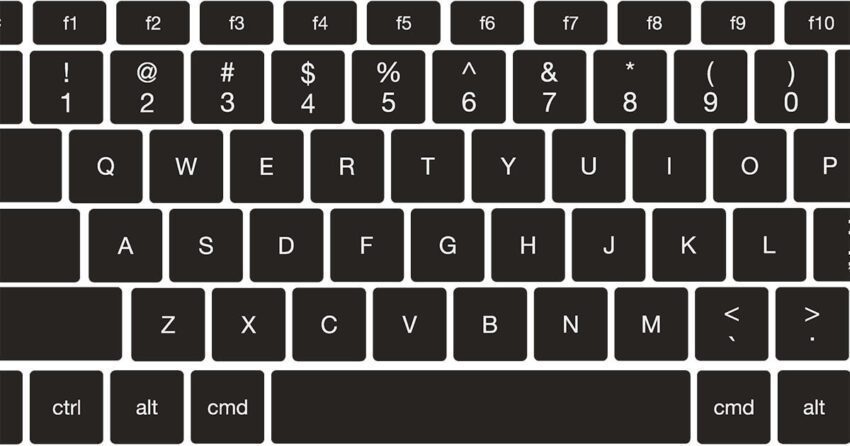
- Punto (.): Generalmente se encuentra a la derecha de la letra «M» en los teclados en español.
- Coma (,): Se encuentra a la derecha de la letra «N».
- Punto y coma (;): Ubicado a la derecha de la letra «L».
- Dos puntos (:): Se encuentra en la misma tecla que el punto y coma, pero utilizando la tecla Shift.
- Interrogación (¿ ?): En los teclados en español, el signo de apertura (¿) se encuentra a la derecha del número 0, usando Shift, y el signo de cierre (?) se encuentra a la derecha del número 0, también con Shift.
- Exclamación (¡ !): El signo de apertura (¡) se encuentra a la izquierda del número 1, utilizando Shift, y el signo de cierre (!) se encuentra en la misma tecla que el número 1, con Shift.
Signos Especiales y Combinaciones de Teclas
Además de los signos de puntuación comunes, hay otros símbolos que requieren combinaciones de teclas especiales:
- Arroba (@): Se accede generalmente con la combinación de teclas Alt Gr + 2 en teclados en español.
- Numeral (#): Se encuentra utilizando Alt Gr + 3.
- Euro (€): En muchos teclados, se accede con Alt Gr + E, aunque esto puede variar.
- Ampersand (&): Se encuentra utilizando Shift + 6.
- Asterisco (*): Generalmente se encuentra en la misma tecla que el número 8, utilizando Shift.
Recomendaciones para Facilitar el Uso de Signos
Para facilitar el uso de estos signos en tu día a día, te recomendamos:
- Familiarizarte con la distribución de tu teclado.
- Practicar las combinaciones de teclas hasta que te sientas cómodo usándolas.
- Utilizar pegatinas o marcadores en teclas específicas si tienes dificultades para recordar sus ubicaciones.
- Explorar configuraciones adicionales en tu sistema operativo para personalizar las combinaciones de teclas.
Ejemplos de Uso en Diferentes Contextos
Comprender cómo y cuándo utilizar estos signos es igual de importante que saber dónde encontrarlos. Aquí algunos ejemplos:
- Punto (.): Se utiliza para finalizar una oración. Ejemplo: «Esta es una oración completa.»
- Coma (,): Se usa para separar elementos en una lista o para separar frases dentro de una oración. Ejemplo: «Compré manzanas, naranjas y plátanos.»
- Arroba (@): Comúnmente utilizado en direcciones de correo electrónico. Ejemplo: «correo@ejemplo.com»
- Interrogación (¿ ?): Se utiliza para formular preguntas. Ejemplo: «¿Cómo estás?»
Atajos de teclado para insertar símbolos especiales rápidamente
Los atajos de teclado son una herramienta poderosa que puede ahorrarte mucho tiempo cuando trabajas en tu computadora. A continuación, te mostramos cómo puedes insertar símbolos especiales de manera rápida y eficiente.
Atajos de teclado comunes en Windows
En Windows, los atajos de teclado para insertar símbolos especiales son bastante directos. Aquí tienes algunos ejemplos:
- Alt + 0169: © (Símbolo de copyright)
- Alt + 0174: ® (Símbolo de marca registrada)
- Alt + 0153: ™ (Símbolo de marca comercial)
- Alt + 0216: Ø (Letra O tachada)
- Alt + 0247: ÷ (Símbolo de división)
Consejo práctico:
Recuerda que para usar estos atajos, debes usar el teclado numérico de tu computadora. Si estás usando un portátil, es posible que necesites activar la función de teclado numérico primero.
Atajos de teclado comunes en macOS
En macOS, los atajos de teclado para insertar símbolos especiales son un poco diferentes. Aquí tienes algunos ejemplos:
- Option + G: © (Símbolo de copyright)
- Option + R: ® (Símbolo de marca registrada)
- Option + 2: ™ (Símbolo de marca comercial)
- Option + Shift + 8: ° (Símbolo de grado)
- Option + /: ÷ (Símbolo de división)
Consejo práctico:
En macOS, la tecla Option (⌥) se encuentra entre la tecla Control (⌃) y la tecla Command (⌘).
Insertar símbolos especiales en documentos de Microsoft Office
En Microsoft Office, también puedes insertar símbolos especiales utilizando atajos de teclado específicos. Por ejemplo:
- Ctrl + Alt + C: © (Símbolo de copyright)
- Ctrl + Alt + R: ® (Símbolo de marca registrada)
- Ctrl + Alt + T: ™ (Símbolo de marca comercial)
Tabla de atajos útiles en Microsoft Office
| Símbolo | Atajo | Descripción |
|---|---|---|
| © | Ctrl + Alt + C | Inserta el símbolo de copyright. |
| ® | Ctrl + Alt + R | Inserta el símbolo de marca registrada. |
| ™ | Ctrl + Alt + T | Inserta el símbolo de marca comercial. |
Insertar símbolos especiales en Google Docs
En Google Docs, puedes usar atajos de teclado para insertar símbolos especiales. Aquí tienes algunos ejemplos:
- Ctrl + Alt + C: © (Símbolo de copyright)
- Ctrl + Alt + R: ® (Símbolo de marca registrada)
- Ctrl + Alt + T: ™ (Símbolo de marca comercial)
Consejo práctico:
Si no puedes recordar los atajos, siempre puedes usar la función de «Insertar símbolo» en el menú.
Cómo cambiar el idioma del teclado en tu computadora
El cambio de idioma del teclado en tu computadora puede ser una tarea sencilla si sabes dónde buscar. A continuación, te proporcionamos una guía paso a paso para lograrlo en los sistemas operativos más comunes: Windows y MacOS.
Cambiar el idioma del teclado en Windows
Para cambiar el idioma del teclado en Windows, sigue estos pasos:
- Abre el Panel de Control. Puedes hacerlo buscando «Panel de Control» en el menú de inicio.
- Haz clic en Reloj, idioma y región.
- Selecciona Idioma.
- Haz clic en Agregar un idioma y selecciona el idioma que deseas agregar.
- Haz clic en Agregar y luego en Opciones para descargar el paquete de idioma si es necesario.
- Para cambiar entre idiomas, puedes usar la combinación de teclas Alt + Shift o Windows + Espacio.
Consejo práctico: Si usas varios idiomas con frecuencia, considera configurar accesos directos personalizados para cambiar de idioma rápidamente.
Casos de uso y beneficios
El cambio de idioma del teclado puede ser especialmente útil en los siguientes casos:
- Trabajadores bilingües: Facilita la escritura en diferentes idiomas sin necesidad de cambiar de dispositivo.
- Estudiantes de idiomas: Permite practicar la escritura en el idioma que están aprendiendo.
- Viajeros: Ideal para quienes viajan frecuentemente y necesitan adaptarse a diferentes configuraciones de teclado.
- Desarrolladores de software: Necesitan escribir en diferentes lenguajes de programación que pueden requerir distintos formatos de teclado.
Cambiar el idioma del teclado en MacOS
Para cambiar el idioma del teclado en MacOS, sigue estos pasos:
- Abre Preferencias del Sistema. Puedes encontrarlo en el menú de Apple en la esquina superior izquierda.
- Haz clic en Teclado.
- Selecciona la pestaña de Fuentes de Entrada.
- Haz clic en el botón Añadir (+) en la parte inferior izquierda y elige el idioma que deseas agregar.
- Para cambiar de idioma, puedes usar la combinación de teclas Control + Espacio.
Recomendación: Personaliza la barra de menú para que muestre el indicador de idioma actual, facilitando así la identificación rápida del idioma activo.
Datos y estadísticas
En un estudio reciente realizado por la Universidad de Stanford, se descubrió que los trabajadores bilingües son un 15% más productivos cuando tienen configuraciones de teclado adecuadas para ambos idiomas.
| Sistema Operativo | Combinación de Teclas |
|---|---|
| Windows | Alt + Shift o Windows + Espacio |
| MacOS | Control + Espacio |
Conceptos avanzados
Para usuarios avanzados que deseen automatizar el cambio de idioma del teclado, existen herramientas como AutoHotkey en Windows y Karabiner-Elements en MacOS. Estas herramientas permiten crear scripts personalizados para cambiar de idioma con mayor flexibilidad y precisión.
Explorar estas opciones puede ser una gran ventaja para aquellos que buscan maximizar su eficiencia al trabajar con múltiples idiomas.
Preguntas frecuentes
¿Qué debo hacer si un signo del teclado no funciona?
Primero intenta limpiar el teclado con aire comprimido y si persiste el problema, es posible que necesites reemplazar el teclado.
¿Cómo puedo escribir caracteres especiales?
Puedes usar combinaciones de teclas como Alt + Número (en el teclado numérico) para escribir caracteres especiales como ñ o á.
¿Es posible personalizar la distribución de los signos del teclado?
Sí, en la configuración de idioma y teclado de tu computadora puedes cambiar la distribución de los signos del teclado.
¿Qué debo hacer si un signo se repite varias veces al presionarlo una sola vez?
Puede que tengas activada la función de repetición de teclas, puedes desactivarla en la configuración del teclado de tu computadora.
¿Por qué algunos signos del teclado tienen combinaciones de teclas diferentes en distintos idiomas?
Los teclados están diseñados para adaptarse a las necesidades de cada idioma, por lo que las combinaciones de teclas pueden variar.
¿Cómo puedo saber qué combinación de teclas debo usar para un signo en particular?
Puedes consultar la tabla de caracteres especiales en la configuración de idioma y teclado de tu computadora.
- Limpia regularmente tu teclado para evitar problemas con los signos.
- Explora la configuración de idioma y teclado de tu computadora para personalizar la distribución de signos.
- Desactiva la repetición de teclas si experimentas problemas de este tipo.
- Consulta la tabla de caracteres especiales para conocer las combinaciones de teclas necesarias.
¡Déjanos tus comentarios y revisa otros artículos relacionados con tecnología en nuestra web!