✅ Para escribir la ü (u con dos puntos) en el teclado, usa «Alt + 0252» en Windows o «Option + u, u» en Mac. ¡Es fácil y rápido!
Para escribir la ü (u con dos puntos) en el teclado, necesitas utilizar una combinación de teclas que varía según el sistema operativo y la configuración del teclado que estés utilizando. A continuación, te explicamos los métodos más comunes para Windows, Mac y dispositivos móviles.
Vamos a detallar los diferentes métodos para escribir la ü en distintos sistemas. Ya sea que utilices Windows, MacOS, o un dispositivo móvil, encontrarás una solución que se adapte a tus necesidades. También incluiremos consejos adicionales para facilitar la escritura de caracteres especiales en general.
Métodos para escribir la ü en diferentes sistemas operativos
En Windows
Existen varias formas de escribir la ü en un teclado de Windows:
- Teclado en español: Si tu teclado está configurado en español, simplemente presiona la tecla Shift + ü (ubicada a la derecha de la tecla ‘p’ y ‘;’).
- Teclado en inglés: Mantén presionada la tecla Alt y escribe 0252 en el teclado numérico.
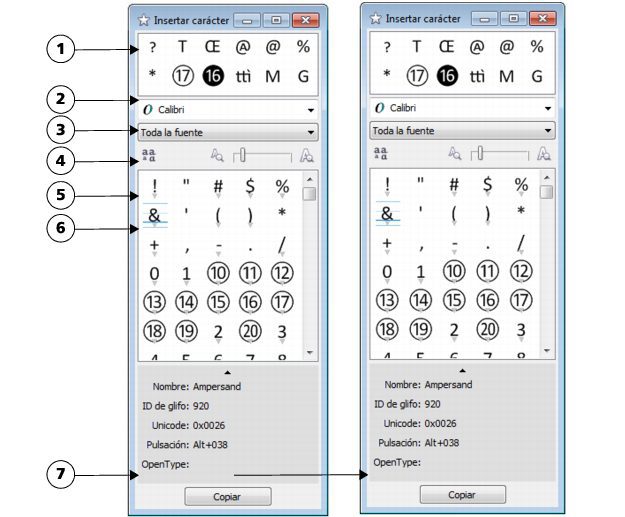
- Mapa de caracteres: Abre el «Mapa de caracteres» desde el menú de inicio, busca la ü, selecciónala y copia (Ctrl + C) y luego pégala (Ctrl + V) donde la necesites.
En MacOS
En un Mac, los métodos son un poco diferentes:
- Combinación de teclas: Presiona Option (⌥) + u, luego suelta y presiona la tecla u nuevamente.
- Teclado en español: Si tienes un teclado en español, simplemente presiona la tecla ü (ubicada a la derecha de la tecla ‘p’ y ‘;’).
En dispositivos móviles
Para escribir la ü en un dispositivo móvil, sigue estos pasos:
- iOS: Mantén presionada la tecla u en el teclado virtual, aparecerán opciones adicionales, desliza tu dedo hasta la ü y suéltala.
- Android: Mantén presionada la tecla u en el teclado virtual, aparecerán opciones adicionales, selecciona la ü.
Consejos adicionales
Si frecuentemente necesitas escribir caracteres especiales, considera las siguientes recomendaciones:
- Configuración del teclado: Cambia la configuración de tu teclado al idioma que más se ajuste a tus necesidades.
- Atajos personalizados: Algunos sistemas permiten crear atajos de teclado personalizados para caracteres especiales.
- Software de terceros: Existen programas que facilitan la inserción de caracteres especiales.
Atajos de teclado para escribir la ü en Windows
Si eres usuario de Windows y necesitas escribir la letra ü, existen varios atajos de teclado que pueden facilitarte la vida. A continuación, te mostramos algunas de las formas más eficaces para lograrlo:
1. Usando el teclado numérico
Una de las maneras más comunes y rápidas de escribir la ü es usando el teclado numérico. Aquí te dejamos los pasos detallados:
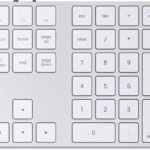
- Asegúrate de que tu teclado tenga un teclado numérico. Si usas una laptop, puede que necesites activar el teclado numérico primero.
- Mantén presionada la tecla Alt.
- Mientras mantienes presionada la tecla Alt, escribe 0252 en el teclado numérico.
- Suelta la tecla Alt y verás aparecer la letra ü.
Ejemplo:
Presiona Alt + 0252 y obtendrás ü.
2. Usando el mapa de caracteres
El Mapa de caracteres es una herramienta útil que viene preinstalada en Windows. Aquí te mostramos cómo usarla:
- Abre el Mapa de caracteres escribiendo «Mapa de caracteres» en el cuadro de búsqueda de Windows y selecciona la aplicación.
- Busca la letra ü en la lista de caracteres disponibles.
- Haz clic en la letra ü y luego en el botón «Seleccionar».
- Haz clic en «Copiar» y luego pégala donde la necesites.
3. Configurando el teclado para múltiples idiomas
Configurar tu teclado para múltiples idiomas puede facilitar el uso de caracteres especiales como la ü. Aquí tienes cómo hacerlo:
- Ve a Configuración > Hora e idioma > Región e idioma.
- Agrega un nuevo idioma que use la ü (por ejemplo, alemán).
- Cambia al nuevo idioma usando la combinación de teclas Alt + Shift o el icono de idioma en la barra de tareas.
- Usa la tecla Shift + ü para escribir la ü.
Tabla comparativa de métodos
| Método | Pros | Contras |
|---|---|---|
| Teclado numérico | Rápido y fácil | Requiere teclado numérico |
| Mapa de caracteres | No requiere teclado numérico | Más pasos involucrados |
| Configuración de múltiples idiomas | Útil para otros caracteres especiales | Puede ser confuso cambiar entre idiomas |
Estos métodos te permitirán escribir la ü de manera eficiente y sin complicaciones. ¡Elige el que mejor se adapte a tus necesidades y empieza a escribir con facilidad!
Métodos para escribir la ü en dispositivos móviles
En la era de los dispositivos móviles, escribir caracteres especiales como la ü puede parecer complicado, pero en realidad es bastante sencillo una vez que conoces los métodos adecuados. Aquí te presentamos varias formas de hacerlo en distintos sistemas operativos.
1. Escribir la ü en iOS (iPhone/iPad)
Los dispositivos de Apple tienen un método bastante intuitivo para escribir letras con diacríticos:
- Mantén presionada la tecla u en el teclado.
- Aparecerá un menú con varias opciones de caracteres especiales.
- Desliza tu dedo hasta la ü y suelta.
¡Y listo! La letra ü aparecerá en tu texto.
Consejo práctico:
Si escribes con frecuencia en otros idiomas que usan caracteres especiales, considera agregar un teclado internacional en la configuración de tu dispositivo.
2. Escribir la ü en Android
Los dispositivos Android ofrecen varias formas de acceder a caracteres especiales, dependiendo del teclado que estés utilizando:
- Teclado predeterminado de Android (Gboard):
- Mantén presionada la tecla u.
- Selecciona la opción ü en el menú emergente.
- Otros teclados (SwiftKey, Samsung Keyboard):
- El procedimiento suele ser similar: mantén presionada la tecla u y elige ü del menú.
Recomendación:
Si usas frecuentemente caracteres especiales, puedes configurar atajos personalizados en algunos teclados de terceros, como SwiftKey.
3. Escribir la ü en Windows Phone
Aunque los dispositivos Windows Phone son menos comunes hoy en día, también permiten escribir la ü fácilmente:
- Mantén presionada la tecla u.
- Selecciona la ü del menú que aparece.
Nota:
Los sistemas operativos móviles se actualizan frecuentemente, así que los métodos pueden variar ligeramente con el tiempo. Siempre es útil revisar las configuraciones de tu teclado para obtener la información más actualizada.
Con estos métodos, escribir la ü en tus dispositivos móviles será una tarea rápida y sencilla, permitiéndote comunicarte efectivamente en varios idiomas.
Preguntas frecuentes
¿Cómo puedo escribir la letra ü en el teclado?
Para escribir la letra ü en el teclado, puedes usar la combinación de teclas Alt + 0252 en un teclado numérico.
¿Existe alguna combinación de teclas alternativa para escribir la ü?
En algunos teclados, también puedes usar la combinación de teclas Ctrl + Shift + : seguido de la tecla u para obtener la letra ü.
¿Hay alguna forma más sencilla de escribir la ü en el teclado?
Algunos sistemas operativos y dispositivos ofrecen la posibilidad de activar teclados virtuales con la opción de escribir caracteres especiales, como la ü, de forma más rápida.
| Puntos clave sobre cómo escribir la letra ü en el teclado |
|---|
| 1. La combinación Alt + 0252 es una forma común de escribir la ü. |
| 2. En algunos teclados, se puede usar Ctrl + Shift + : seguido de la tecla u. |
| 3. Algunos sistemas operativos ofrecen teclados virtuales para caracteres especiales. |
¡Déjanos tus comentarios y revisa otros artículos de nuestra web que también puedan interesarte!