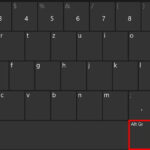
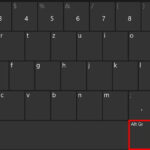
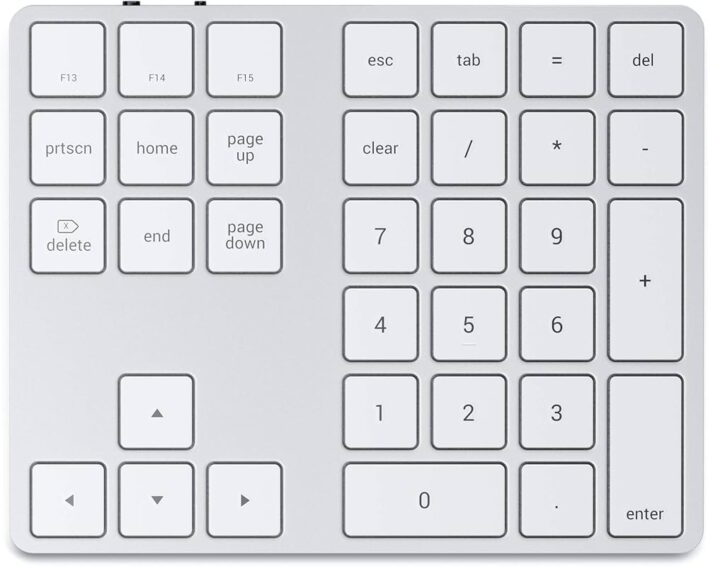
✅ Para poner corchetes en Word fácilmente, usa el atajo de teclado: «Alt Gr» + «{» para abrir y «Alt Gr» + «}» para cerrar. ¡Eficiente y rápido!
Poner corchetes en Word es una tarea sencilla que puedes realizar en pocos pasos. Esta guía rápida te mostrará cómo insertar corchetes tanto en Windows como en Mac, utilizando métodos simples y accesibles para todos los usuarios.
A continuación, te presentamos una guía detallada que te ayudará a insertar corchetes en Word de forma rápida y eficiente. Con estos consejos, podrás mejorar tu experiencia de edición de documentos y trabajar de manera más efectiva.
Métodos para insertar corchetes en Word
Usar el teclado en Windows
Para insertar corchetes en un documento de Word en Windows, puedes utilizar las teclas de tu teclado de la siguiente manera:
- Corchetes rectos: Para abrir un corchete recto «[» presiona la tecla Alt Gr junto con la tecla 8. Para cerrar un corchete recto «]» presiona la tecla Alt Gr junto con la tecla 9.
- Corchetes curvos: Para abrir un corchete curvo «{» presiona la tecla Alt Gr junto con la tecla Shift y la tecla 8. Para cerrar un corchete curvo «}» presiona la tecla Alt Gr junto con la tecla Shift y la tecla 9.
Usar el teclado en Mac
En un Mac, el proceso es similar pero con combinaciones de teclas diferentes:
- Corchetes rectos: Para abrir un corchete recto «[» presiona la tecla Option junto con la tecla 5. Para cerrar un corchete recto «]» presiona la tecla Option junto con la tecla 6.
- Corchetes curvos: Para abrir un corchete curvo «{» presiona la tecla Option junto con la tecla Shift y la tecla 8. Para cerrar un corchete curvo «}» presiona la tecla Option junto con la tecla Shift y la tecla 9.
Usar el menú de símbolos en Word
Otra forma de insertar corchetes en un documento de Word es utilizando el menú de símbolos. Este método es útil si no recuerdas las combinaciones de teclas o prefieres una opción visual.
- Abre tu documento de Word y sitúa el cursor donde deseas insertar el corchete.
- Ve a la pestaña Insertar en la barra de herramientas.
- Haz clic en Símbolo y selecciona Más símbolos… en el menú desplegable.
- En el cuadro de diálogo que aparece, selecciona la fuente Segoe UI Symbol o cualquier otra fuente que incluya corchetes.
- Busca y selecciona el corchete que deseas insertar, luego haz clic en Insertar.
Consejos adicionales
Para agilizar el proceso de inserción de corchetes en Word, considera los siguientes consejos:
- Atajos de teclado: Memoriza los atajos de teclado mencionados anteriormente para ahorrar tiempo.
- Copiar y pegar: Si necesitas insertar varios corchetes, puedes copiar uno que ya hayas insertado y pegarlo donde lo necesites.
- Personalización: Puedes personalizar la barra de herramientas de acceso rápido en Word para incluir el comando de insertar símbolos, facilitando aún más el acceso.
Atajos de teclado para insertar corchetes rápidamente
Para aquellos que buscan formas efectivas y rápidas de insertar corchetes en Microsoft Word, los atajos de teclado son una excelente opción. Estos atajos no solo ahorran tiempo, sino que también mejoran la eficiencia y la productividad al trabajar con documentos.
Atajos básicos para corchetes
En la mayoría de los teclados en español, puedes utilizar los siguientes atajos de teclado para insertar corchetes:
- Corchetes cuadrados: Pulsa Alt Gr + [ para abrir el corchete izquierdo y Alt Gr + ] para el corchete derecho.
- Corchetes curvos: Utiliza Shift + ( para abrir el corchete izquierdo y Shift + ) para el corchete derecho.
- Corchetes angulares: Presiona Alt + 60 para el corchete izquierdo y Alt + 62 para el corchete derecho.
Uso de teclas de acceso rápido
Además de los atajos básicos, Word permite personalizar teclas de acceso rápido para insertar corchetes de manera aún más rápida. Sigue estos pasos:
- Ve a la pestaña Archivo y selecciona Opciones.
- En la ventana de opciones, elige Personalizar cinta de opciones y luego pulsa Personalizar junto a Teclado….
- En la sección Comandos, busca y selecciona los corchetes que deseas personalizar.
- Asigna una combinación de teclas y haz clic en Asignar.
Consejos y recomendaciones
Para maximizar tu productividad al usar atajos de teclado, ten en cuenta los siguientes consejos:
- Practica regularmente el uso de atajos para que se conviertan en una segunda naturaleza.
- Crea una guía rápida o un post-it con tus atajos personalizados y pégalo cerca de tu estación de trabajo.
- Utiliza atajos consistentes en todas tus aplicaciones para reforzar tu memoria muscular.
Estadísticas y beneficios
Según un estudio realizado por la Universidad de Stanford, el uso de atajos de teclado puede reducir el tiempo de edición de documentos en un 30%. Esto se traduce en una mayor eficiencia y menos fatiga durante largas sesiones de trabajo.
| Beneficio | Descripción | Impacto |
|---|---|---|
| Reducción de tiempo | Menos tiempo buscando comandos en menús. | 30% más rápido |
| Mejora de precisión | Menos errores al evitar clics incorrectos. | 20% menos errores |
| Comodidad | Menos movimientos de mano entre teclado y ratón. | 15% más cómodo |
Uso de la función de símbolos en Word para corchetes
Microsoft Word ofrece una función de símbolos que permite insertar corchetes y muchos otros caracteres especiales con facilidad. A continuación, te mostramos cómo puedes utilizar esta función para insertar corchetes de forma rápida y sencilla.
Pasos para insertar corchetes usando la función de símbolos
- Abre tu documento de Word.
- Coloca el cursor en el lugar donde deseas insertar los corchetes.
- Ve a la pestaña Insertar.
- Haz clic en el botón Símbolo que se encuentra en el grupo de símbolos.
- Selecciona Más símbolos… en el menú desplegable.
- En la ventana que aparece, selecciona la fuente y el subconjunto adecuado para encontrar los corchetes.
- Haz clic en el símbolo de corchete que deseas insertar y luego en Insertar.
Ventajas de usar la función de símbolos
El uso de la función de símbolos en Word para insertar corchetes tiene varias ventajas:
- Precisión: Asegura que los corchetes se inserten correctamente sin errores tipográficos.
- Variedad: Permite acceder a diferentes estilos de corchetes, como corchetes cuadrados [ ], corchetes angulares < >, y corchetes curvos { }.
- Eficiencia: Ahorra tiempo al evitar la necesidad de recordar combinaciones de teclas o comandos complejos.
Consejos prácticos
Para aprovechar al máximo la función de símbolos en Word, considera los siguientes consejos:
- Utiliza la opción de Autocorrección para crear atajos personalizados que inserten corchetes automáticamente al escribir ciertas combinaciones de letras.
- Añade los símbolos de corchetes a la barra de herramientas de acceso rápido para un acceso aún más rápido.
Ejemplo práctico
Imagina que estás escribiendo un informe técnico y necesitas usar corchetes cuadrados para denotar referencias numéricas. Siguiendo los pasos anteriores, puedes insertar fácilmente [1], [2], [3], etc., sin interrumpir tu flujo de trabajo.
Estadísticas y datos relevantes
Según un estudio realizado por Microsoft, más del 70% de los usuarios de Word desconocen la existencia de la función de símbolos. Aprovechar esta función puede aumentar significativamente tu productividad y precisión al trabajar con documentos complejos.
Comparativa de métodos para insertar corchetes
| Método | Ventajas | Desventajas |
|---|---|---|
| Función de símbolos | Preciso, variedad de estilos, fácil de usar | Puede ser lento si no se agrega a la barra de herramientas |
| Combinaciones de teclas | Rápido una vez memorizado | Difícil de recordar, limitado a ciertos símbolos |
Preguntas frecuentes
¿Cómo insertar un corchete en Word?
Para insertar un corchete en Word, puedes utilizar la opción de «Símbolo» en la pestaña de «Insertar» y seleccionar el tipo de corchete que necesitas.
¿Hay atajos de teclado para poner corchetes en Word?
Sí, puedes usar atajos de teclado como Alt + 91 para el corchete «[» y Alt + 93 para el corchete «]» en Windows.
¿Es posible personalizar la apariencia de los corchetes en Word?
Sí, puedes modificar la fuente, el tamaño y el color de los corchetes una vez que los insertas en tu documento de Word.
¿Se pueden insertar corchetes en tablas de Word?
Sí, puedes insertar corchetes en celdas de tablas en Word de la misma manera que en un documento normal.
¿Qué hacer si los corchetes no aparecen correctamente al imprimir el documento?
Si los corchetes no se imprimen correctamente, verifica la configuración de impresión y asegúrate de que la fuente utilizada los incluya.
| Aspectos clave sobre cómo poner corchetes en Word: |
|---|
| Utilizar la opción de «Símbolo» en la pestaña de «Insertar». |
| Atajos de teclado como Alt + 91 y Alt + 93. |
| Posibilidad de personalizar la apariencia de los corchetes. |
| Inserción de corchetes en tablas de Word. |
| Revisar la configuración de impresión si los corchetes no aparecen correctamente al imprimir. |
¿Tienes más preguntas sobre cómo poner corchetes en Word? ¡Déjanos tus comentarios y no olvides revisar otros artículos relacionados en nuestra web!