✅ Para eliminar el símbolo de párrafo (¶) en Word, simplemente presiona «Ctrl + Shift + 8» o desactiva la opción en la pestaña «Inicio» en el icono de párrafo.
Para eliminar el símbolo de párrafo (¶) en Word, es fundamental entender que estos símbolos representan marcas de formato que muestran el final de un párrafo. Estos pueden ser visibles debido a la activación de la opción de mostrar marcas de formato. Afortunadamente, ocultar o eliminar estos símbolos es un proceso sencillo que se puede realizar en pocos pasos.
Te explicaremos detalladamente cómo eliminar el símbolo de párrafo (¶) en Word, tanto en versiones recientes como en aquellas más antiguas. Además, te proporcionaremos consejos útiles para manejar las marcas de formato de manera eficiente, permitiéndote trabajar con documentos limpios y bien organizados.
Pasos para eliminar el símbolo de párrafo (¶) en Word
Sigue estos pasos para ocultar el símbolo de párrafo (¶) en tu documento de Word:
1. Utilizar el botón de Mostrar/Ocultar (¶)
- Abre el documento de Word donde estás viendo los símbolos de párrafo.
- En la cinta de opciones en la parte superior, ve a la pestaña Inicio.
- Busca el ícono de Mostrar/Ocultar (¶) en el grupo de herramientas Párrafo. Este ícono tiene el símbolo de párrafo (¶).
- Haz clic en el ícono. Al hacerlo, los símbolos de párrafo y otras marcas de formato se ocultarán.
2. Ajustar las opciones de Word
Si deseas desactivar permanentemente la visualización de las marcas de formato, sigue estos pasos:
- Ve a la pestaña Archivo y selecciona Opciones.
- En el cuadro de diálogo de opciones de Word, selecciona la categoría Mostrar.
- Desmarca la casilla Marcas de formato bajo la sección Siempre mostrar estas marcas de formato en la pantalla.
- Haz clic en Aceptar para guardar los cambios.
Consejos adicionales para manejar marcas de formato en Word
Aquí hay algunos consejos adicionales que te pueden ayudar a manejar las marcas de formato en Word:
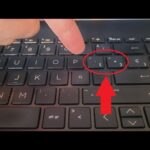
- Utiliza el comando de teclado Ctrl + Shift + 8 para mostrar u ocultar rápidamente las marcas de formato.
- Las marcas de formato pueden ser útiles para identificar problemas de formato en tu documento, por lo que es recomendable activarlas temporalmente cuando estés corrigiendo errores.
- Recuerda que los símbolos de párrafo (¶) no se imprimen y solo se utilizan para la visualización en pantalla.
Desactivar la visualización de símbolos de formato en Word
Si estás trabajando en un documento en Microsoft Word y te encuentras con la molesta aparición de símbolos de formato como el símbolo de párrafo (¶), no te preocupes. Hay una forma rápida y sencilla de desactivar su visualización. Aquí te mostramos cómo hacerlo.
Paso a paso para desactivar los símbolos de formato
- Abre tu documento de Word: Asegúrate de tener el documento en el que estás trabajando abierto.
- Accede a la pestaña «Inicio»: En la barra de herramientas superior, selecciona la pestaña Inicio.
- Localiza el grupo «Párrafo»: Dentro de esta pestaña, encontrarás el grupo de herramientas denominado Párrafo.
- Haz clic en el ícono de párrafo: En este grupo, busca el ícono que parece un símbolo de párrafo (¶). Al hacer clic en este ícono, alternarás la visualización de los símbolos de formato.
¡Y eso es todo! Con estos simples pasos, habrás logrado desactivar los símbolos de formato en tu documento de Word. Ahora podrás trabajar sin distracciones visuales.
Beneficios de desactivar los símbolos de formato
Al desactivar estos símbolos, no solo obtienes una apariencia más limpia de tu documento, sino que también:
- Aumentas la legibilidad: Sin la interferencia de los símbolos, es más fácil concentrarse en el contenido del texto.
- Mejoras la presentación: Si estás revisando el documento con otras personas, una presentación más limpia siempre es mejor.
- Ahorras tiempo: No tendrás que distraerte eliminando manualmente los símbolos de formato.
Consejos adicionales
Para aquellos que trabajan regularmente con Microsoft Word, aquí hay algunos consejos prácticos adicionales:
- Utiliza atajos de teclado: Puedes usar Ctrl + Shift + 8 para alternar rápidamente la visualización de los símbolos de formato.
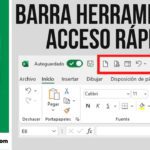
- Personaliza tu barra de herramientas: Si encuentras que necesitas alternar esta opción con frecuencia, considera agregar el ícono de párrafo a tu barra de herramientas de acceso rápido.
- Revisa la configuración de opciones: En el menú de Opciones de Word bajo la pestaña Mostrar, puedes ajustar configuraciones adicionales relacionadas con la visualización de caracteres no imprimibles.
Estadísticas y datos relevantes
Según una encuesta realizada por TechRepublic, el 65% de los usuarios de Microsoft Word encuentran molestos los símbolos de formato visibles y prefieren trabajar con una vista más limpia. Además, un estudio de Microsoft reveló que los usuarios tienden a ser un 20% más productivos cuando trabajan en un documento sin distracciones visuales.
Así que no dudes en ajustar la configuración según tus necesidades. Hacerlo puede mejorar significativamente tu experiencia de usuario y aumentar tu productividad.
Eliminar símbolos de párrafo mediante combinaciones de teclas
Una manera rápida y eficiente de eliminar símbolos de párrafo (¶) en Microsoft Word es utilizando combinaciones de teclas. Estas combinaciones permiten ahorrar tiempo y evitar distracciones al mantener las manos en el teclado.
Combinación de teclas para ocultar símbolos de párrafo
Para ocultar los símbolos de párrafo y otros caracteres no imprimibles, puedes usar la siguiente combinación de teclas:
- Ctrl + Shift + 8 (para sistemas Windows)
- ⌘ + 8 (para sistemas macOS)
Este atajo de teclado activa y desactiva la visualización de estos caracteres, permitiéndote alternar rápidamente entre ver y ocultar los símbolos de párrafo.
Otros atajos útiles en Word
Además de ocultar los símbolos de párrafo, existen otros atajos de teclado que pueden ser de gran ayuda para mejorar la eficiencia en la edición de documentos:
- Ctrl + Z: Deshacer la última acción.
- Ctrl + Y: Rehacer la última acción.
- Ctrl + A: Seleccionar todo el contenido del documento.
- Ctrl + C: Copiar la selección al portapapeles.
- Ctrl + V: Pegar el contenido del portapapeles.
- Ctrl + F: Abrir la búsqueda en el documento.
Consejo práctico
Si encuentras que los símbolos de párrafo aparecen de forma inesperada, es posible que hayas activado la opción de mostrar caracteres no imprimibles sin querer. Utiliza el atajo de teclado mencionado anteriormente para ocultarlos de nuevo y continuar trabajando sin distracciones.
Casos de uso
Los símbolos de párrafo pueden ser útiles en algunos casos, como cuando necesitas ver la estructura de tu documento o identificar errores de formato. Sin embargo, para la mayoría de las tareas diarias, pueden resultar molestos y distraer la atención.
Por ejemplo, si estás trabajando en un documento largo y necesitas revisar el contenido rápidamente, ocultar estos símbolos puede ayudarte a mantener el enfoque en el texto principal.
Tabla de combinaciones de teclas
| Función | Windows | macOS |
|---|---|---|
| Ocultar símbolos de párrafo | Ctrl + Shift + 8 | ⌘ + 8 |
| Deshacer acción | Ctrl + Z | ⌘ + Z |
| Rehacer acción | Ctrl + Y | ⌘ + Shift + Z |
| Seleccionar todo | Ctrl + A | ⌘ + A |
Utilizar estas combinaciones de teclas no solo te ayudará a ahorrar tiempo, sino que también mejorará tu fluidez y eficiencia al trabajar con Microsoft Word.
Preguntas frecuentes
¿Por qué aparece el símbolo de párrafo (¶) en mi documento de Word?
El símbolo de párrafo (¶) muestra los marcadores de fin de párrafo y otros caracteres ocultos en Word.
¿Cómo puedo quitar el símbolo de párrafo (¶) de mi documento de Word?
Para eliminar el símbolo de párrafo (¶), ve a la pestaña «Inicio» en Word y haz clic en el botón de «Mostrar u ocultar» (¶) para desactivarlo.
¿Puedo personalizar la visualización de los símbolos de formato en Word?
Sí, puedes personalizar la visualización de los símbolos de formato en Word y elegir qué elementos deseas que se muestren o se oculten.
¿El símbolo de párrafo (¶) afecta el formato de mi documento al imprimirlo?
No, el símbolo de párrafo (¶) es solo un carácter visual en Word y no afecta el formato de impresión del documento.
¿Cómo puedo evitar que el símbolo de párrafo (¶) aparezca en futuros documentos de Word?
Puedes desactivar la opción de mostrar los caracteres ocultos en Word para que el símbolo de párrafo (¶) no se muestre en tus futuros documentos.
| Consejos clave para eliminar el símbolo de párrafo en Word |
|---|
| Utiliza el botón de «Mostrar u ocultar» en la pestaña «Inicio» de Word. |
| Personaliza la visualización de los símbolos de formato según tus preferencias. |
| El símbolo de párrafo no afecta el formato de impresión del documento. |
| Desactiva la opción de mostrar caracteres ocultos para evitar que aparezca. |
¡Déjanos tus comentarios y revisa otros artículos útiles en nuestra web!