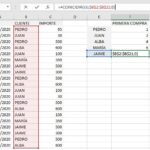
✅ Usa herramientas como Excel o Google Sheets para crear gráficos y tablas estadísticas fácilmente. Visualiza datos con un par de clics.
Crear gráficos y tablas estadísticas fácilmente es una habilidad esencial en el análisis de datos, ya que permite visualizar y comprender mejor la información. Existen diversas herramientas y software que facilitan este proceso, desde opciones gratuitas hasta soluciones más avanzadas y profesionales.
Te guiaremos paso a paso sobre cómo crear gráficos y tablas estadísticas de manera sencilla utilizando algunas de las herramientas más populares y accesibles. Te mostraremos cómo aprovechar al máximo estas herramientas para que puedas presentar tus datos de una manera clara y efectiva.
Utilizando Microsoft Excel
Microsoft Excel es una de las herramientas más utilizadas para la creación de gráficos y tablas estadísticas debido a su accesibilidad y funcionalidad. A continuación, te mostramos cómo crear un gráfico en Excel:
- Abre Excel y selecciona el conjunto de datos que deseas graficar.
- Ve a la pestaña Insertar y selecciona el tipo de gráfico que deseas crear (por ejemplo, gráfico de barras, de líneas, circular, etc.).
- Excel generará automáticamente el gráfico basado en los datos seleccionados. Puedes personalizar el gráfico utilizando las opciones de formato disponibles.
Ejemplo de creación de tabla en Excel
Para crear una tabla en Excel sigue estos pasos:
- Selecciona el rango de datos que deseas incluir en la tabla.
- Ve a la pestaña Insertar y haz clic en Tabla. Aparecerá un cuadro de diálogo donde puedes confirmar el rango de datos.
- Marca la opción La tabla tiene encabezados si tu rango de datos incluye encabezados de columna.
- Haz clic en Aceptar y Excel creará una tabla con las opciones de filtrado y ordenación activadas.
Utilizando Google Sheets
Google Sheets es una excelente alternativa a Excel, especialmente para aquellos que prefieren trabajar en la nube y colaborar en tiempo real. Aquí te mostramos cómo crear un gráfico en Google Sheets:
- Abre Google Sheets y selecciona el conjunto de datos que deseas graficar.
- Haz clic en Insertar y luego selecciona Gráfico.
- Google Sheets generará un gráfico basado en los datos seleccionados. Puedes personalizar el gráfico utilizando el panel de edición que aparece a la derecha.
Ejemplo de creación de tabla en Google Sheets
Para crear una tabla en Google Sheets sigue estos pasos:
- Selecciona el rango de datos que deseas incluir en la tabla.
- Haz clic en Insertar y luego en Tabla.
- Google Sheets creará una tabla con opciones para ordenar y filtrar los datos.
Otras herramientas recomendadas
Además de Excel y Google Sheets, existen otras herramientas que pueden facilitar la creación de gráficos y tablas estadísticas:
- Tableau: Una poderosa herramienta de análisis de datos que permite crear gráficos y dashboards interactivos.
- Power BI: Software de Microsoft que ofrece funciones avanzadas de visualización y análisis de datos.
- R: Un lenguaje de programación y entorno de software para el análisis estadístico y la visualización de datos.
- Python (con librerías como Matplotlib y Seaborn): Ideal para quienes buscan un enfoque programático para la creación de gráficos y análisis de datos.
Con estas herramientas y pasos, podrás crear gráficos y tablas estadísticas de manera eficiente y efectiva, ayudándote a presentar tus datos de una forma clara y comprensible.
Herramientas en línea gratuitas para crear gráficos y tablas
Crear gráficos y tablas estadísticas puede parecer una tarea complicada, pero con las herramientas en línea adecuadas, es posible hacerlo de manera rápida y sencilla. A continuación, te presentamos algunas de las mejores opciones disponibles, destacando sus características y beneficios.
1. Google Sheets
Google Sheets es una herramienta poderosa y fácil de usar que permite crear gráficos y tablas de manera intuitiva. Su integración con Google Drive facilita la colaboración en tiempo real con otros usuarios.
- Gráficos dinámicos: Permite crear gráficos de barras, líneas, circulares y más.
- Fórmulas avanzadas: Soporta una amplia gama de fórmulas para cálculos complejos.
- Acceso multiplataforma: Disponible en cualquier dispositivo con acceso a internet.
2. Canva
Canva es conocida por su facilidad de uso y sus increíbles plantillas para diseños gráficos. Además, ofrece opciones para crear gráficos y tablas.
- Plantillas personalizables: Ofrece una variedad de plantillas que se pueden personalizar según las necesidades del usuario.
- Interfaz amigable: Su interfaz de arrastrar y soltar hace que sea sencillo crear gráficos atractivos.
- Exportación fácil: Permite exportar los gráficos en diferentes formatos como PNG, JPG y PDF.
3. Infogram
Infogram es otra herramienta excelente para crear infografías, gráficos y reportes interactivos. Es ideal para quienes buscan una manera de visualizar datos de forma profesional.
- Gráficos interactivos: Permite crear gráficos que los usuarios pueden interactuar con ellos.
- Amplia variedad de tipos de gráficos: Soporta gráficos de barras, líneas, circulares, de burbujas, entre otros.
- Integración de datos en tiempo real: Puede conectarse a fuentes de datos en tiempo real como Google Sheets y bases de datos SQL.
4. ChartGo
ChartGo es una herramienta sencilla pero poderosa para crear gráficos rápidamente. Ofrece una interfaz limpia y fácil de usar.
- Creación rápida de gráficos: Ideal para quienes necesitan generar gráficos de forma rápida y sin complicaciones.
- Personalización: Permite personalizar colores, etiquetas y otros elementos del gráfico.
- Exportación: Los gráficos pueden ser exportados como imágenes para su uso en presentaciones y documentos.
5. Tableau Public
Tableau Public es una herramienta avanzada para la visualización de datos que permite crear gráficos y tablas complejas. Es ideal para análisis de datos más profundos.
- Visualizaciones avanzadas: Soporta una amplia gama de tipos de gráficos y mapas.
- Interactividad: Permite a los usuarios interactuar con los gráficos para explorar los datos.
- Compartición pública: Los proyectos pueden ser compartidos públicamente en la web.
Comparación de herramientas
| Herramienta | Tipos de gráficos | Interactividad | Facilidad de uso | Exportación |
|---|---|---|---|---|
| Google Sheets | Barra, línea, circular | Media | Alta | Alta |
| Canva | Barra, línea, circular | Baja | Muy alta | Alta |
| Infogram | Barra, línea, circular, burbuja | Alta | Alta | Alta |
| ChartGo | Barra, línea, circular | Baja | Muy alta | Alta |
| Tableau Public | Avanzados, mapas | Muy alta | Media | Media |
Existen numerosas herramientas en línea que permiten crear gráficos y tablas estadísticas fácilmente. La elección de la herramienta adecuada dependerá de tus necesidades específicas y del nivel de personalización e interactividad que requieras.
Pasos detallados para insertar gráficos en documentos de Word
Insertar gráficos en documentos de Word puede parecer una tarea complicada, pero con estos pasos detallados, podrás hacerlo de manera sencilla y rápida. ¡Vamos a ello!
Paso 1: Preparar los datos
Antes de insertar un gráfico, es esencial tener tus datos listos. Asegúrate de que están organizados en una tabla o en un formato fácil de leer. Esto hará que el proceso de inserción sea mucho más eficaz.
Paso 2: Insertar un gráfico
Sigue estos pasos para insertar un gráfico en tu documento de Word:
- Abre tu documento de Word y coloca el cursor en el lugar donde deseas insertar el gráfico.
- Ve a la pestaña Insertar en la barra de herramientas.
- Haz clic en Gráfico. Esto abrirá una ventana con diferentes tipos de gráficos.
- Selecciona el tipo de gráfico que mejor se adapte a tus datos, como gráficos de barras, gráficos de líneas o gráficos circulares.
- Haz clic en Aceptar. Aparecerá una hoja de cálculo de Excel vinculada donde puedes ingresar tus datos.
Consejo práctico:
Para gráficos más complejos, utiliza Excel para crear el gráfico y luego cópialo y pégalo en tu documento de Word. Esto te permitirá aprovechar todas las funciones avanzadas de Excel.
Paso 3: Personalizar el gráfico
Una vez insertado el gráfico, es hora de personalizarlo para que se ajuste a tus necesidades:
- Haz clic en el gráfico para seleccionarlo. Aparecerán las pestañas Herramientas de gráfico en la barra de herramientas.
- Usa la pestaña Diseño para cambiar el estilo del gráfico, añadir títulos y etiquetas, y seleccionar diferentes colores.
- En la pestaña Formato, puedes ajustar el tamaño del gráfico, cambiar la fuente del texto y aplicar efectos visuales.
Ejemplo concreto:
Supongamos que tienes datos de ventas mensuales de un producto. Puedes insertar un gráfico de barras para mostrar las ventas por mes y luego personalizarlo para destacar los meses con mayores ventas usando colores brillantes.
Paso 4: Actualizar los datos del gráfico
Si necesitas actualizar los datos en el gráfico, sigue estos pasos:
- Haz clic en el gráfico para seleccionarlo.
- Haz clic con el botón derecho del mouse y selecciona Editar datos. Esto abrirá la hoja de cálculo de Excel vinculada.
- Actualiza los datos en la hoja de cálculo. El gráfico en Word se actualizará automáticamente para reflejar los nuevos datos.
Recomendación:
Es una buena práctica mantener tus datos originales en un archivo de Excel separado. De esta manera, puedes actualizar fácilmente los datos en Word sin preocuparte por perder la información original.
Comparación de diferentes tipos de gráficos
Es útil conocer las características y ventajas de los diferentes tipos de gráficos. Aquí hay una tabla comparativa para ayudarte a elegir el mejor tipo de gráfico para tus datos:
| Tipo de gráfico | Uso común | Ventajas | Desventajas |
|---|---|---|---|
| Gráfico de barras | Comparar cantidades entre diferentes categorías | Fácil de entender, buena visualización de datos categóricos | No es ideal para datos continuos |
| Gráfico de líneas | Mostrar tendencias a lo largo del tiempo | Excelente para datos continuos y tendencias | Puede ser difícil de interpretar con demasiadas líneas |
| Gráfico circular | Mostrar proporciones de un todo | Visualmente atractivo, fácil de leer | No es adecuado para grandes cantidades de datos |
Seleccionar el gráfico adecuado es crucial para comunicar tus datos de manera efectiva. ¡No dudes en experimentar con diferentes tipos de gráficos hasta encontrar el que mejor se ajuste a tus necesidades!
Preguntas frecuentes
¿Cuál es la diferencia entre un gráfico de barras y un gráfico de líneas?
Un gráfico de barras muestra datos discretos comparativos, mientras que un gráfico de líneas representa la evolución de datos a lo largo del tiempo.
¿Qué tipo de gráfico es más adecuado para mostrar tendencias a lo largo del tiempo?
Un gráfico de líneas es ideal para representar tendencias a lo largo del tiempo, ya que permite visualizar cambios y patrones de manera clara.
¿Cómo elegir el mejor tipo de gráfico para mis datos?
Depende del objetivo de tu análisis, por ejemplo, si quieres comparar cantidades entre categorías, un gráfico de barras puede ser útil, mientras que si buscas visualizar una tendencia, un gráfico de líneas sería más adecuado.
¿Qué elementos deben incluirse en una tabla estadística?
Una tabla estadística debe incluir un título descriptivo, etiquetas para filas y columnas, valores numéricos precisos y si es necesario, notas explicativas.
¿Es recomendable utilizar colores en los gráficos estadísticos?
Sí, el uso de colores puede hacer que la información sea más fácil de interpretar, siempre y cuando se utilicen de manera adecuada y no dificulten la comprensión de los datos.
¿Cómo puedo evitar distorsiones en los gráficos estadísticos?
Es importante escoger escalas adecuadas, no exagerar los efectos visuales y evitar sesgos en la presentación de los datos para evitar distorsiones en los gráficos estadísticos.
- Seleccionar el tipo de gráfico adecuado según el objetivo del análisis.
- Incluir títulos descriptivos en las tablas y gráficos.
- Utilizar colores de forma efectiva y consistente.
- Evitar distorsiones visuales que puedan llevar a interpretaciones incorrectas.
- Incluir notas explicativas en las tablas para aclarar la información presentada.
- Actualizar y revisar regularmente los gráficos y tablas para reflejar datos actualizados.
¡Déjanos tus comentarios y revisa otros artículos sobre visualización de datos en nuestra web para seguir aprendiendo!